
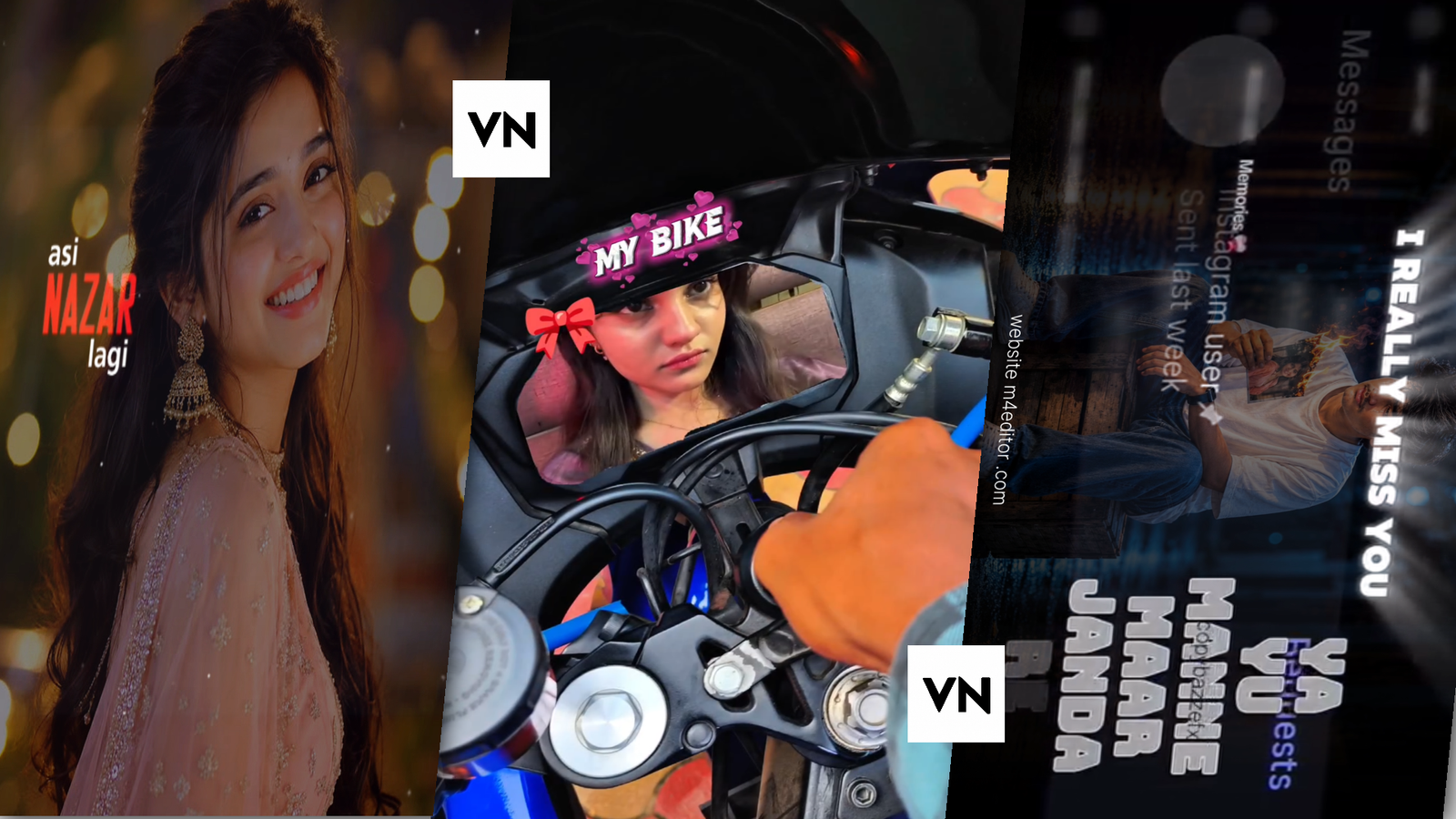
Author Introduction
Hello creators! Mera naam MD Mahboob hai. Pichle 7+ saalon se main video editing aur visual storytelling ki dynamic industry mein ek professional video editor ke roop mein kaam kar raha hoon. Mera vision hamesha se bohot clear raha hai—apni YouTube family “m4editorofficial” (13.6K+ subscribers) aur Instagram community “@m4_editor_official” (145K+ followers) ko completely free mein real editing knowledge aur trending effects sikhana. Mera manna hai ki premium editing skills ke liye aapko expensive courses ki zaroorat nahi hai. Aaj ki is A to Z guide mein, main apna real-world practical experience share karunga, taaki aap bhi ek pro creator ban sakein!
VN App Se Trending Reel Kaise Edit Kare? (Ultimate Viral Video Guide)
Aaj ke digital daur mein Instagram Reels, YouTube Shorts, aur TikTok jase short-form content platforms ne social media par poori tarah se kabza kar liya hai. Scroll karte waqt aapne zaroor notice kiya hoga ki kuch reels par achanak se millions mein views aa jate hain, jabki kuch reels par 100 views bhi cross karna mushkil ho jata hai. Iska sabse bada secret aapka camera ya phone nahi, balki aapki engaging aur eye-catching video editing hoti hai. Aaj ke time mein agar aapko Instagram algorithm ko beat karna hai, toh aapko trends aur smart editing ke sath chalna hi hoga.
Bohot se naye creators aur beginners ye sochte hain ki professional, fast-paced reels sirf mehnge PC softwares (jaise Premiere Pro ya After Effects) par hi banti hain. Lekin dosto, sachchai ye hai ki smartphone editing apps ne game poori tarah badal diya hai. Agar aapke dimaag mein bhi ye sawal ghoom raha hai ki “VN App Se Trending Reel Kaise Edit Kare?”, toh aap bilkul sahi article par aaye hain.
VN Video Editor ek completely free, watermark-less, aur extremely powerful mobile editing application hai. Isme wo saare premium features available hain jo ek viral video create karne ke liye zaroori hote hain. Is highly detailed aur A to Z masterclass mein, main aapko step-by-step sikhaunga ki kaise aap apne mobile phone ka use karke ek normal raw video ko highly engaging aur trending reel mein transform kar sakte hain. Aaiye is creative safar ko shuru karte hain!
1. VN App Mein Perfect Project Setup Aur Sahi Aspect Ratio (The Foundation)
Kisi bhi reel ko viral karne ki sabse pehli aur basic shart hoti hai uska sahi format aur dimension. Agar aapki video user ki screen par perfectly fit nahi baithti (yani upar ya niche black borders aate hain), toh viewer ka experience kharab hota hai aur wo turant swipe kar deta hai.
Detailed Explanation: Sabse pehle apne smartphone mein VN app open karein. Niche diye gaye ‘+’ (Plus) icon par click karein aur ‘New Project’ ko select karein. Ab apni phone gallery se un raw video clips ya photos ko import karein jinhe aap edit karna chahte hain. Clips timeline par aane ke baad, screen ke top center mein aapko ‘Original’ likha hua dikhega. Us par tap karein aur 9:16 ratio (TikTok/Reels vertical format) ko select karein. Ye vertical format Instagram algorithm ke liye sabse best hota hai aur screen ko poori tarah cover karta hai.
Beginner-Friendly Practical Tips:
- Watermark Hamesha Delete Karein: VN app ki ek choti si default setting hoti hai. Jab bhi aap clips import karte hain, toh timeline ke sabse aakhir mein ek black color ka chota sa ‘Directed By’ VN watermark clip auto-add ho jata hai. Apni editing shuru karne se pehle us aakhri black clip par tap karein aur use turant ‘Delete’ kar dein. Isse aapki reel 100% clean aur professional lagegi.
- Timeline Layers Ko Samjhein: VN mein 4 layers hoti hain—sabse upar Music track, uske niche Subtitle (Text) track, uske niche PIP (Sticker/Overlay) track, aur sabse niche aapka Main Video track. Is clean interface ko samajhna fast editing ke liye bohot zaroori hai.
2. Trending Audio Par Perfect Beat Syncing (The Heart of a Reel)
Agar aap observe karenge, toh payenge ki reels par wahi video sabse zyada chalti hai jiska video cut aur transition, audio ki beats (bass drop ya drum hit) ke sath perfectly match karta ho. Ise editing ki bhasha mein ‘Beat Syncing’ kehte hain.
Detailed Explanation: Sabse pehle Instagram se koi trending audio (jis par arrow ↗️ ka nishan ho) download kar lein ya screen record kar lein. VN app mein top layer ‘Tap to add music’ par click karein aur us audio ko timeline par add karein. Ab music track par tap karein aur ‘Beats’ (Flag icon) wale option par click karein.
Beginner-Friendly Practical Tips:
- Flags Ka Use Karein: Gaane ko dhyaan se sunein. Jahan bhi music mein ek strong beat drop hoti hai, wahan screen par tap karke ek Pink Flag (Marker) add kar dein. Is tarah poore gaane mein markers laga lein.
- Perfect Split/Cut: Ab apni main video clips ko un pink markers ke exact niche lakar ‘Split’ (Cut) karein aur bache hue hisse ko delete kar dein. Jab video clip, background audio ki beat par perfectly change hoti hai, toh wo viewers ko psychologically bohot satisfying lagti hai, jisse aapka Audience Retention (Watch time) tezi se badhta hai.
3. Cinematic Velocity (Speed Ramping) Effect Kaise Lagayein?
Aaj kal har trending reel mein, chahe wo car edit ho, travel vlog ho ya fashion video, ek common cheez hoti hai: video achanak se fast hoti hai aur phir music beat par ekdum smooth slow-motion mein chali jati hai. Is cinematic technique ko Speed Ramping ya Velocity Edit kaha jata hai.
Detailed Explanation: VN app is kaam ke liye sabse best hai. Ise apply karne ke liye apni specific video clip par tap karein, niche diye gaye toolbar mein ‘Speed’ tool par jayein aur ‘Curve’ option ko select karein. Is curve graph mein aapko kuch dots (keyframes) dikhai denge. In dots ko upar-niche karke aap video ki speed ko second-by-second control kar sakte hain.
- Smooth S-Curve Banayein: Video ko fast (hyper-lapse) karne ke liye dot ko upar ki taraf drag karein, aur slow-mo effect ke liye dot ko niche ki taraf drag karein. Koshish karein ki ek smooth ‘S’ shape ya ‘V’ shape curve banayein, taaki speed change hote waqt koi jhatka (jerk) na lage.
- Use In-built Presets: Agar aap ek absolute beginner hain aur manual curve set karne mein problem aa rahi hai, toh tension mat lijiye! Niche diye gaye default presets jaise ‘Montage’, ‘Hero Time’, ya ‘Bullet Time’ par click karein. Ye aapki clip par 1-click mein professional velocity effect apply kar denge.
- Shoot in 60 FPS: Smooth slow motion ke liye hamesha apne camera se video 60fps ya 120fps par shoot karein, taaki slow karne par video atke (lag) nahi.
4. Text Animation Aur Aesthetic Typography Ka Magic
Instagram par lagbhag 70% users videos ko bina sound (mute) ke scroll karte hain. Aise mein agar aapki video par kuch likha nahi hoga, toh log usay ignore kar denge. Dynamic screen text aur captions viewer ko video mein roke rakhne ka sabse bada hack hain.
Detailed Explanation: VN app mein ‘Tap to add subtitle’ track par click karke aap video mein text add kar sakte hain. Aap apne video ke hook lines, quotes, ya dialogues ko screen par aesthetic tarike se present kar sakte hain. VN app aapko apne phone ki storage se custom fonts (jaise The Bold Font, Montserrat, ya aesthetic handwriting fonts) .ttf ya .otf format mein import karne ki bhi aazadi deta hai.
Beginner-Friendly Practical Tips:
- Safe Zone Ka Khayal Rakhein: Apne text ko hamesha screen ke bilkul Center (Safe Zone) mein place karein. Kabhi bhi text ko extreme right (jahan like/share/comment icons hote hain) ya extreme bottom (jahan Instagram caption hota hai) par na rakhein, warna text chup jayega.
- Motion Animation Use Karein: Text ko static aur boring na chodein. Text layer par click karein, ‘Motion’ tab mein jayein, aur usme ‘Scale’ (Pop-up) ya ‘Fade’ ka in-animation add karein. Achanak pop-up hota hua text viewer ka dhyan turant apni taraf kheenchta hai.
5. Transitions Aur FX Effects Se Viewer Ko Hook Karein (Advanced Engagement Strategy)

SCREENSHOT👇

Short-form content mein kisi bhi viewer ka attention span sirf pehle 3 second ka hota hai. Agar aapne starting mein hi unhe visually hook nahi kiya, toh aapki mehnat par paani fir jayega.
Detailed Explanation: VN app aapko bohot saare dynamic transitions aur FX (Visual Effects) provide karta hai. Do alag-alag clips ke beech timeline par bane chote se ‘+’ (Plus) icon par click karke aap Smooth Zoom In, Pull Out, Spin, ya Black/White fade jaise premium transitions add kar sakte hain.
Beginner-Friendly Practical Tips:
- Don’t Overdo Transitions: Ek sabse badi tip ye hai ki har single clip par alag transition mat lagayein, warna video bohot messy aur unprofessional lagegi. Simple cuts best hote hain. Transitions sirf tab lagayein jab location ya time change ho raha ho.
- The 3-Second Hook Rule: Apni reel ki starting ke 1 ya 2 seconds mein ek Flash, Jitter, ya Shake FX effect lagayein (niche toolbar mein FX icon par click karke). Ye achanak aane wala flash effect viewer ke ankhon ko attract karta hai, unke scroll ko rok deta hai, aur unhe video pura dekhne par majboor kar deta hai.
6. Color Grading Aur Cinematic LUTs Ka Istemal
SCREENSHOT 👇

Ek feeki (dull) aur kharab lighting wali reel kabhi trending section (Explore page) mein nahi jati. Aapko apni video ke colors ko pop karna hoga taaki wo premium aur high-quality lage.
Detailed Explanation: VN app mein ‘Filter’ tool ka use karke aap ‘Adjust’ section mein ja sakte hain. Yahan se aap video ka Contrast, Saturation, Brightness, aur Temperature manually control kar sakte hain.
Beginner-Friendly Practical Tips:
- Custom LUTs (1-Click Grading): VN app ka sabse bada aur powerful feature ye hai ki aap isme custom LUTs (.cube files) import kar sakte hain. Aap Google se ‘Free Cinematic LUTs’ download karein aur VN ke filter section mein ‘+’ icon daba kar add karein. Ye aapki normal phone video ko 1-click mein DSLR ya iPhone jaisa premium color look de dega.
- Skin Tones Protect Karein: Hamesha dhyan rakhein, saturation sirf utni hi badhayein jisse insaan ka skin tone natural (orange ya red na ho) lage. HSL tool ka use karke aap sirf background (jaise aasmaan ka blue ya pedon ka green color) ko alag se enhance kar sakte hain.
6. Color Grading Aur Cinematic LUTs Ka Istemal

SCREENSHOT👇

Ek feeki (dull) aur kharab lighting wali reel kabhi trending section (Explore page) mein nahi jati. Aapko apni video ke colors ko pop karna hoga taaki wo premium aur high-quality lage.
Detailed Explanation: VN app mein ‘Filter’ tool ka use karke aap ‘Adjust’ section mein ja sakte hain. Yahan se aap video ka Contrast, Saturation, Brightness, aur Temperature manually control kar sakte hain.
Beginner-Friendly Practical Tips:
- Custom LUTs (1-Click Grading): VN app ka sabse bada aur powerful feature ye hai ki aap isme custom LUTs (.cube files) import kar sakte hain. Aap Google se ‘Free Cinematic LUTs’ download karein aur VN ke filter section mein ‘+’ icon daba kar add karein. Ye aapki normal phone video ko 1-click mein DSLR ya iPhone jaisa premium color look de dega.
- Skin Tones Protect Karein: Hamesha dhyan rakhein, saturation sirf utni hi badhayein jisse insaan ka skin tone natural (orange ya red na ho) lage. HSL tool ka use karke aap sirf background (jaise aasmaan ka blue ya pedon ka green color) ko alag se enhance kar sakte hain.
Bonus Tip: VN App Ki Secret Export Settings (For HD Viral Reels)

SCREENSHOT👇

Aapne sab kuch perfect edit kar liya, lekin export karne ke baad agar video ki quality blur ya pixelate ho jaye, toh saari editing waste ho jati hai. Instagram high-size videos ko automatically bohot buri tarah compress karta hai. Isliye sahi Export Settings ka hona sabse zyada zaroori hai.
Smart Workflow Improvement Tip: Editing poori hone ke baad, top right corner mein Export (Blue Arrow) par click karein. ‘Auto’ option ko hata kar ‘Manual’ par click karein aur in settings ko exact copy karein:
- Resolution (Aspect): Ise 1080p (FHD) par set karein. (4K mein export na karein, kyunki Instagram reels 4K ko compress karke uski quality gira deta hai).
- FPS (Frames Per Second): Ise 30fps par rakhein (agar video normal hai) ya 60fps par rakhein (agar velocity/slow-mo use kiya hai).
- Average Bitrate (Mbps): Ye sabse secret setting hai! Ise hamesha 15 Mbps se 20 Mbps ke beech mein set karein. Ye optimal data rate aapki video ki original crisp quality ko upload hone ke baad bhi maintain rakhega.
Extra Hack: Instagram app open karein -> Settings and Privacy -> Data usage and media quality -> “Upload at highest quality” wale toggle ko hamesha ON rakhein.)
Conclusion
Dosto, kisi bhi aam video ko viral reel banane ke peeche koi magic trick nahi hoti, balki sahi intent, perfect timing aur smart editing techniques hoti hain. VN Video Editor app aapke hath mein ek poora professional studio hai. Mujhe poori umeed hai ki is article ko padhne ke baad aapko “VN App Se Trending Reel Kaise Edit Kare?” iska A to Z exact roadmap mil gaya hoga.
Upar bataye gaye step-by-step process ko follow karein, trending audios ke sath beat sync karein, aur color grading se apni video ko premium look dein. Editing ek aisi art hai jo sirf padhne se nahi, balki daily practice karne se aati hai. Ab intezaar mat kijiye, aaj hi apna VN app open karein, raw footage import karein, aur apni pehli ya next viral masterpiece reel edit karna shuru karein! Keep learning, keep editing, aur social media par chha jayei
n!