
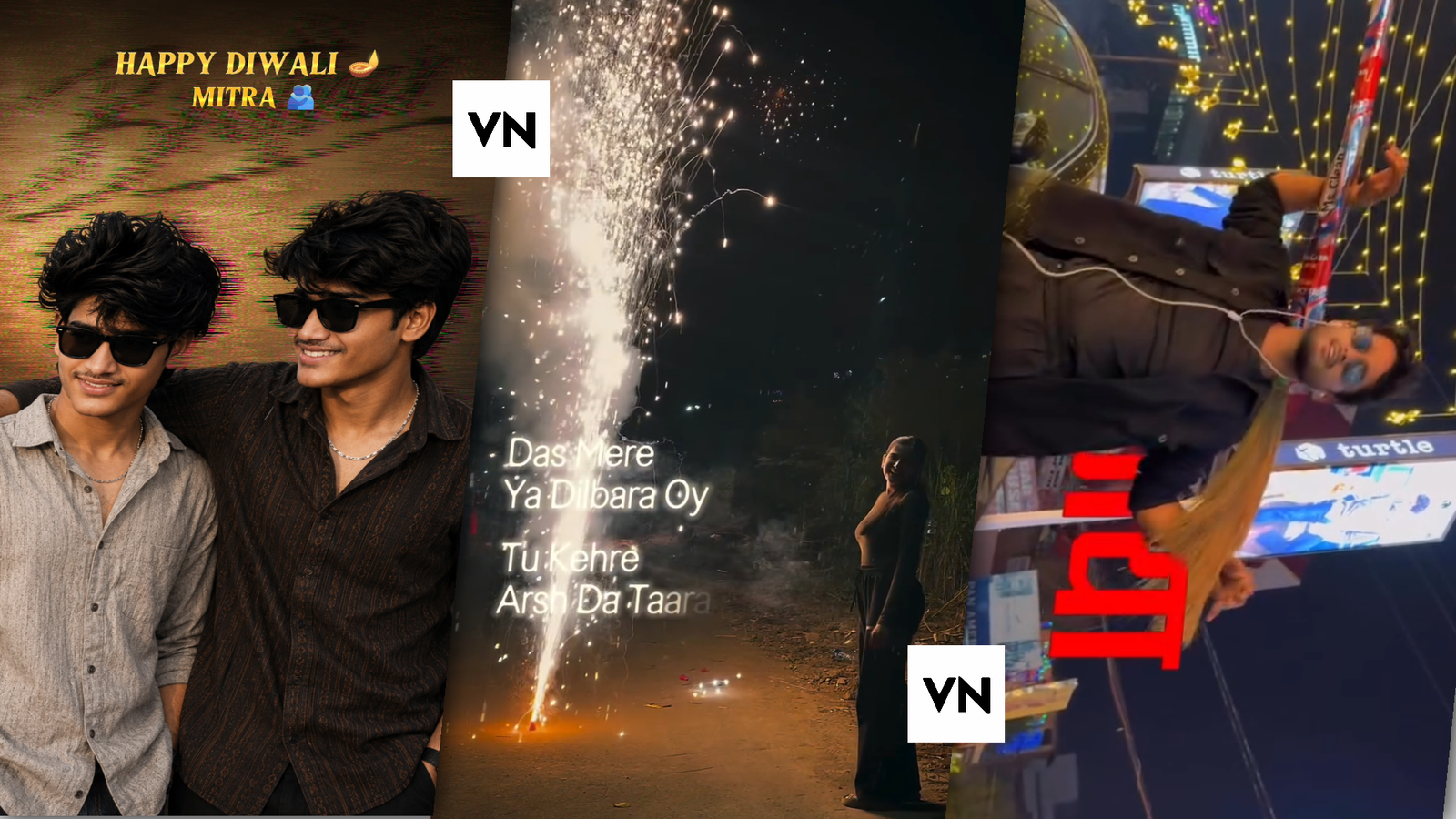
Author Introduction: Hello creators! Main MD Mahboob hoon, ek professional video editor. Mujhe is video production aur visual storytelling industry mein 7+ saalon ka practical experience hai. Agar aap ek creator hain, toh shayad aapne meri YouTube family “m4editorofficial” (13.6K+ subscribers) ya Instagram community “@m4_editor_official” (145K+ followers) ko zaroor dekha hoga. Mera mission hamesha se ek hi raha hai—naye aur passionate creators ko bina kisi paid course ke, real editing knowledge, trending effects, aur practical guidance bilkul free mein sikhana, taaki aap ek genuine aur pro editor ban sakein!
VN App Se Instagram Reels Kaise Banaye? (A to Z Complete Tutorial)
Aaj ke digital daur mein Instagram Reels sirf ek entertainment ka zariya nahi, balki apni brand building, reach badhane, aur online earning karne ka sabse powerful tool ban chuki hain. Har din lakho reels upload hoti hain, lekin viral wahi hoti hain jinki video editing eye-catching aur professional hoti hai.
Agar aap ek beginner hain aur apne smartphone se cinematic reels create karna chahte hain, toh aapke dimaag mein sabse pehla sawal yahi aata hoga ki VN App Se Instagram Reels Kaise Banaye? VN Video Editor aaj ke time mein mobile creators ke liye sabse best, powerful aur 100% watermark-free application hai. Is detailed guide mein, main aapko basic se lekar advanced level tak step-by-step sikhaunga ki kaise aap apni normal phone recordings ko ek highly engaging, viral-ready Instagram reel mein transform kar sakte hain. Aaiye is A to Z masterclass ko shuru karte hain!
1. VN App Mein Perfect Project Setup Aur Ratio Selection
Kisi bhi video ki shuruwat ek sahi foundation (base) se hoti hai. Agar aapka video format hi galat hoga, toh Instagram ka algorithm use kabhi push nahi karega.
Detailed Explanation: Sabse pehle VN app open karein aur neeche diye gaye ‘+’ (Plus) icon par click karke ‘New Project’ select karein. Ab apni gallery se un raw videos ya photos ko select karein jinhe aap edit karna chahte hain. Clips timeline par aane ke baad, screen par sabse upar ‘Original’ likha hua dikhega. Us par tap karein aur 9:16 (TikTok/Instagram Reels format) ko choose karein. Ye step sabse zaroori hai kyunki Reels vertical format mein hi best perform karti hain.
Beginner-Friendly Practical Tips:
- Watermark Delete Karein: Timeline ke sabse aakhri hisse mein aapko ek black colour ka default VN title card (Directed by) dikhega. Apni editing shuru karne se pehle us black clip par tap karke use hamesha ‘Delete’ kar dein. Isse aapki video completely watermark-free rahegi.
- Clip Ko Trim Karein: Har clip ke shuruwat aur end mein camera shake (hilna) ya khali hissa hota hai. Clip ke edges ko pakad kar andar ki taraf slide karein aur bekar hisse ko hata dein.
2. Trending Music Import Aur Perfect Beat Syncing
Ek viral reel ki jaan uski audio hoti hai. Agar aapke video ke cuts music ki beats ke sath match (sync) nahi kar rahe hain, toh viewer video ko turant swipe up kar dega.
Detailed Explanation: VN app mein music add karne ke liye timeline ke sabse upar wale track ‘Tap to add music’ par click karein. Yahan aap VN ki library se music le sakte hain, ya phir ‘Extract from video’ ka option use karke kisi bhi downloaded Instagram reel se trending audio nikal sakte hain. Music add karne ke baad, audio track par tap karein aur ‘Beats’ (Flag icon) par click karein. Gaane ko sunein aur jahan par strong bass drop ho, wahan Flag add karke ek pink dot laga dein. Ab aapko sirf apne video clips ko in pink dots ke exact niche lakar cut (split) karna hai.
Beginner-Friendly Practical Tips:
- Zoom The Timeline: Accurate beat sync ke liye timeline ko apni dono ungliyon (fingers) se bahar ki taraf stretch (zoom in) karein. Isse aapko audio ka waveform clearly dikhega aur aap exact millisecond par cut laga payenge.
- Auto-Snap Feature: VN ki timeline bohot smart hai. Jaise hi aap clip ko pink dot ke paas layenge, wo automatically wahan ‘snap’ (chipak) jayegi.
3. Cinematic Speed Ramping (Fast & Slow Motion)
SCREENSHOT 👇

Normal slow-motion videos ab Instagram par out-of-trend ho chuki hain. Aaj kal Velocity Edit (Speed Ramping) ka daur hai, jahan video achanak se tezz (fast) hoti hai aur beat drop par buttery smooth slow-mo mein chali jati hai.
Detailed Explanation: VN app mein is effect ko create karne ke liye, apni video clip par tap karein aur bottom toolbar se ‘Speed’ option par jayein. Yahan ‘Curve’ ko select karein. Is curve graph mein dots (keyframes) hote hain. Agar aap dot ko upar karenge toh video fast ho jayegi, aur dot ko niche karenge toh video slow ho jayegi. Aap in dots ko adjust karke ek smooth ‘S’ shape curve bana sakte hain, jisse bohot hi premium cinematic speed ramp ban jata hai.
Beginner-Friendly Practical Tips:
- Shoot in 60fps: Hamesha apne phone ke camera ki setting 1080p ya 4K at 60fps par rakhein. Zyada frames hone se video slow-motion mein atak-atak kar (lag) nahi chalti.
- Use Speed Presets: Agar aapko manual curve samajh nahi aa raha hai, toh niche diye gaye in-built presets jaise ‘Montage’ ya ‘Hero Time’ par click karein, app automatically perfect speed set kar dega.
4. Text, Captions Aur PIP (Picture-in-Picture) Ka Smart Use

SCREENSHOT👇

Instagram par 60% se zyada log reels ko bina sound ke scroll karte hain. Isliye screen par engaging text aur overlays hona bohot zaroori hai.
Detailed Explanation: Timeline par ‘Tap to add subtitle’ wale track par click karke aap video mein custom text add kar sakte hain. VN app aapko custom fonts import karne ki bhi aazadi deta hai. Iske alawa, PIP (Tap to add sticker/PIP) track ka use karke aap apni main video ke upar koi dusri video, meme, green screen effect ya apna logo (watermark) add kar sakte hain. Agar aap green screen meme use kar rahe hain, toh bottom menu se ‘Chroma’ tool ka use karke green background ko 1 second mein remove kar sakte hain.
Beginner-Friendly Practical Tips:
- The Safe Zone: Reels upload karte waqt right side mein like/comment buttons aur niche caption hota hai. Hamesha apne text ko screen ke bilkul center mein rakhein (Safe Zone) taaki wo kisi icon ke piche chupe nahi.
- Text Animation: Text ko boring na banayein. Text par click karke ‘Motion’ mein jayein aur usme ‘Fade’ ya ‘Scale’ in-animation add karein.
5. Engaging Reels Banane Ke Liye Advanced VN Features (Pro Level)

SCREENSHOT 👇

Agar aap sahi mayne mein janna chahte hain ki ek pro editor VN App Se Instagram Reels Kaise Banaye, toh aapko in advanced features ko zaroor use karna padega.
Detailed Explanation:
- Keyframe Animation: Ye tool (Diamond icon) aapko kisi bhi sticker, text ya photo ko animate karne ki power deta hai. Aap video play hote waqt text ko screen ke ek side se dusri side move kara sakte hain.
- Colour Grading & LUTs: Ek fiki (dull) video kabhi attract nahi karti. Toolbar mein ‘Filter’ par jayein. Yahan aap brightness, contrast aur saturation manually adjust kar sakte hain. Sabse bada hack ye hai ki aap internet se premium .cube files (LUTs) download karke VN mein import kar sakte hain, jo aapki reel ko ek click mein iPhone ya Hollywood movie jaisa look de deta hai.
- Beginner-Friendly Practical Tips:
Keep It Natural: Colour grading karte waqt hamesha dhyan rakhein ki insan ka skin tone orange ya red na lage. Hamesha HSL tool ka use karke sirf background ke colours ko pop karein, skin ko natural rakhein.
Bonus Tip: High-Quality Export Settings (Bina Quality Lose Kiye)
SCREENSHOT👇

Bohot se beginners ki complaint hoti hai ki VN mein video achhi lagti hai, par Instagram par upload karte hi quality pixelate ya blur ho jati hai. Ye galat export settings ki wajah se hota hai. Is trick se aapki reel bilkul HD upload hogi
- Top right corner mein ‘Export’ (Blue Arrow) par tap karein.
- Auto ki jagah ‘Manual’ tab ko select karein.
- Resolution: Ise hamesha 1080p par set karein. (Instagram4 Kk ko bohot buri tarah compress karta hai).
- FPS (Frames Per Second): ise 30 fps ya 60 fps par rakhein.
- Average Bitrate (Mbps): Ye sabse important setting hai. Ise hamesha 15 se 20 Mbps ke beech mein manually slide karke set karein. Isse video ki data detail loose nahi hoti.
- Instagram Setting Hack: Instagram app ki Settings > Data usage and media quality mein jakar “Upload at highest quality” option ko zaroor ON rakhein.
Conclusion
Dosto, video editing koi jaadu nahi hai, ye ek craft hai jo theek tools aur thodi practice se improve hota hai. VN Video Editor aapke smartphone ke andar ek pura mini-studio hai jo cinematic editing ki saari power aapke hathon mein deta hai. Mujhe ummeed hai ki is guide ko padhne ke baad aapka ye sawal puri tarah clear ho gaya hoga ki VN App Se Instagram Reels Kaise Banaye?
Abhi aapke paas saari knowledge hai—beat syncing se lekar colour grading aur high-quality export tak. Ab aapko bas apna phone uthana hai, VN app open karna hai, aur aaj hi apni pehli ya next masterpiece reel create karni hai. Shuruwat mein galtiyan hongi, par practice karte rahiye, kyunki har bada creator ek din beginner hi tha. Keep editing, keep experimenting, aur apni creativity se social media par chha jayein
!