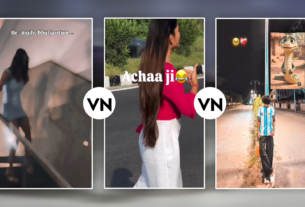
Mera naam MD Mahboob hai aur main pichhle 7 saal se video editing industry mein actively kaam kar raha hoon. Editing meri daily life ka hissa hai, jise main apne YouTube channel m4editorofficial (13.6K+ family) aur Instagram page m4_editor_official (145K+ creators community) ke zariye daily showcase karta hoon. Is platform par mera target simple hai: real editing techniques, trending effects, aur practical editing hacks beginners tak free mein pahunchana taaki har koi bina kisi struggle ke professional video editor ban sake.
VN Me Attitude Status Video Kaise Banaye: Step-by-Step Complete Guide
Social media par aaj ke time mein short-form content ka daur hai. Chahe Instagram Reels ho, YouTube Shorts ho ya WhatsApp Status, ek specific category hamesha top par trend karti hai—woh hai Attitude Status Videos. Heavy bass music, sharp beat-sync transitions, smooth slow-motion aur bold typography ke sath bani ye videos viewers ka attention turant grab kar leti hain.
Lekin bohot se beginners ko lagta hai ki aisi cinematic aur powerful video banane ke liye heavy desktop software jaise After Effects ya Premiere Pro ki zaroorat hoti hai. Yeh bilkul galat soch hai. Agar aapke paas ek normal smartphone hai, toh aap VN Video Editor ka use karke high-quality attitude status bana sakte hain, woh bhi bina kisi watermark ke.
Is in-depth guide mein main apna 7 saal ka professional editing experience share kar raha hoon, taaki aap zero se start karke ek pro-level attitude status create kar sakein.
Attitude Status Ke Liye Raw Assets Kaise Prepare Karein?
Video editing timeline par jump karne se pehle sabse important step hota hai assets ka selection. Ek powerful video tabhi banti hai jab aapka base material solid ho.
1. High Quality Footage Ya Photos Choose Karein
Attitude status mein visual punch tabhi aayega jab clips sharp aur clear hongi. Always 1080p ya 4K portrait mode (9:16 aspect ratio) clips ka use karein. Raw video mein aapka subject confident look mein hona chahiye—jaise walking shot, slow head turn, ya stylish entry.
2. Powerful Background Music Aur Audio Beats
Attitude videos ki jaan uska background score hota hai. Heavy 808 bass, punchy drums, ya trending punchy dialogue choose karein. Song aisa hona chahiye jisme beats clearly distinguishable hon, taaki transition sync karna aasan ho sake.
3. Font Aur Typography Styles
Dialogues ko highlight karne ke liye bold, clean, aur stylish fonts download karke rakhein jaise Bebas Neue, Montserrat ExtraBold, ya Anton.
VN App Setup Aur Project Initialisation
Editing start karne se pehle project ko sahi settings ke sath configure karna zaroori hai taaki export quali
- New Project Open Karein: VN app open karein, ‘+’ icon par tap karein aur New Project select karein.
- Clips Import Karein: Apni high-quality video clips ya photos ko sequence ke hisab se import karein.
- Canvas / Aspect Ratio Set Karein: Top center mein Original par tap karke 9:16 (TikTok/Reels/Shorts format) choose karein.
- End Title Delete Karein: Timeline ke end mein jakar default black clip (Input Title) ko tap karke turant delete kar dein.
Beat Syncing Technique: Video Ko Music Ke Sath Lock Karein
Ek average video aur ek viral video ke beech ka sabse bada difference Beat Syncing hota hai. Agar aapka cut audio ke beat par accurate nahi hoga, toh attitude status ka impact khatam ho jayega
- Top audio track par tap karein aur Music select karke apna track add karein.
- VN ke Beats tool par click karein.
- Jab song play ho, jahan-jahan heavy beat ya drop aaye, wahan Add Beat (Flag Marker) par tap karte jayein.
- Timeline par purple colour ke beat markers create ho jayenge.
- Ab apni video clips ko unhi purple markers ke exact points par split karein aur extra part trim kar dein. Isse aapki video ka har cut song ke bass ke sath perfectly match karega.
Smooth Slow-Motion Aur Velocity Edit Kaise Karein?
Attitude videos bina smooth slow-mo ke adhoori lagti hain. VN app ka Speed Curve tool industry-level velocity effects create karne ke liye best mana jata hai
ty drop na ho.
-
- Timeline par apni split clip ko select karein aur bottom toolbar se Speed option open karein.
- Curve tab par click karein.
- Speed points ko modify karein:
- Beat Drop Se Pehle: Curve point ko upar karein (2x ya 3x) for fast speed.
- Exact Beat Hit Par: Curve point ko niche kheenchain (0.2x ya 0.3x) for smooth slow-motion.
- Smooth playback ke liye VN ke Make it Smoother (Optical Flow) toggle ko on karein. Isse 30fps ki clip bhi buttery smooth 60fps slow-motion mein convert ho jayegi.
Trending Transitions Aur Shake Effects Ka Use
Beat drop hote hi visual impact create karne ke liye sahi transition aur FX ka combo use karna padta hai.
Zoom Aur Shake Effects
Clips ke beech mein dynamic movement add karne ke liye FX menu open karein. Attitude status ke liye best FX options ha
in:
- Zoom In / Zoom Out: Entry shots ko punchy banane ke liye.
- Flash (White/Black): Heavy drop ya bass hit ke point par single frame flash add karein.
- Jitter / Shake: Fast bass points par micro-shake feel dene ke liye.
Keyframe Animation Se Custom Zoom-In
Agar aap transition se aage badhkar dynamic
- Clip ke start point par ek Keyframe (+) lagayein.
- Thoda aage badhein aur video preview ko fingers se thoda zoom-in karke reposition karein.
- Is simple trick se direct gimbal-style cinematic camera push create ho jata hai.
Colour Grading: Dark Aur Moody Cinematic Tone
Normal phone recording mein colours flat lagte hain. Attitude status ko aggressive aur cinematic feel dene ke liye colour grading critical step hai
-
- Timeline se clip select karein aur Filter > Adjust par jayein.
- Exposure: -10 se -15 ke beech rakhein (Dark moody vibe ke liye).
- Contrast: +20 se +30 tak boost karein (Deep blacks create karne ke liye).
- Saturation: -10 karein taaki colours over-saturated na lagein.
- Sharpen: +25 add karein details ko crisp rakhne ke liye.
- Vignette: +15 to +20 apply karein jisse video ke corners dark hon aur viewer ka direct focus center character par rahe.
Colour grading adjust karne ke baad Apply to All par tap karein taaki puri video ka colour tone ek jaisa bana rahe.
Stylish Typography Aur Glowing Lyrics Overlay

SCREENSHOT 👇

Video mein powerful dialogue ya attitude quote add karne se engagement double ho jati hai
- Text Track Add Karein: ‘T’ icon par tap karke Text select karein aur bold font choose karein.
- Text Animation: Text par tap karke Motion menu mein jayein. In-Animation mein Slide Up ya Typewriter select karein aur duration ko beat ke hisab se match karein.
- Drop Shadow Aur Stroke: Text tab mein jakar Shadow ko enable karein (Opacity 80%, Blur 40%) taaki text background se separate ho sake aur clearly readable bane.
- Neon Glow Effect: Agar text ko glow karwana hai, toh text colour ko light yellow ya cyan rakhein aur shadow colour ko same match karke blur radius maximum set kar dein.
Advanced Overlay Hacks: Dust Particles Aur Lens Flare

SCREENSHOT 👇

Professional editors hamesha video ko depth dene ke liye overlays ka use karte hain
- PIP (Picture-in-Picture) option par tap karein aur ek Black Screen Dust Particle ya Light Leak effect video import karein.
- Clip ko screen par full fit karein.
- Bottom toolbar se Blending option par tap karein aur Screen mode select karein.
- Black background completely gayab ho jayega aur sirf glowy light particles aapki video ke upar cinematic look mein play hone lagenge.
Bonus Tip: Custom LUTs Aur Fast Workflow Hack

SCREENSHOT👇

Agar aap chahte hain ki aapka daily editing time 80% tak kam ho jaye, toh VN ke Template Creation aur Custom LUT (Look-Up Table) feature ka use karein.
Aap internet se free .cube format ke cinematic LUTs download karke VN ke Filters section mein direct import kar sakte hain. Isse aapko har video mein manual adjustment karne ki zaroorat nahi padegi—sirf ek click mein professional teal-and-orange ya dark-moody cinematic look apply ho jayega.
Sath hi, jab aap ek complete attitude video edit kar lein, toh top right share option se use Save as Template kar lein. Next time jab aapko status banana ho, toh sirf new photos/videos replace karni hongi aur beats, transitions, text automatically match ho jayenge.
Best Export Settings For Ultra-HD Status (Without Quality Loss)

SCREENSHOT👇

Bohot se users complain karte hain ki video export karne ke baad WhatsApp ya Instagram par quality degrade ho jati hai. Is problem ko solve karne ke liye in exactexport parameters ka use karein:
- Resolution: 1080p (Reels aur WhatsApp Status ke liye 1080p standard hai; 4K upload compression mein degrade ho sakta hai).
- Frame Rate (FPS): 60 FPS (Fast transitions aur smooth slow-motion ke liye mandatory hai).
- Bitrate: High (Manual mode mein 15 Mbps se 20 Mbps) ke beech set karein.
- Bitrate settings lock karne ke baad Export par click karein aur background processing ke time app ko minimise na karein.
Conclusion
VN Video Editor mobile creators ke liye ek exceptionally capable tool hai. Ek hit attitude status video banane ke liye aapko sirf teen cheezon par master level practice karni hai: accurate beat-syncing, smooth speed curve manipulation, aur cinematic dark colour grading. Is guide mein bataye gaye tools ko step-by-step implement karein aur regular editing practice se apna unique editing style develop karein
.