
Author Introduction Hello creators! Main MD Mahboob hoon, ek professional video editor. Pichle 7+ saalon se main is video editing aur visual storytelling ki industry mein lagatar naye trends aur techniques par kaam kar raha hoon. Mere YouTube channel “m4editorofficial” (13.6K+ subscribers) aur Instagram community “@m4_editor_official” (145K+ followers) ke madhyam se, mera hamesha se yahi goal raha hai ki main aap sabhi ko real editing knowledge, trending effects, aur genuine practical guidance bilkul free mein sikhau. Editing sirf cut aur join karna nahi hai, balki ek emotion create karna hai, aur aaj main wahi secret aapke sath share karne wala hoon!
How to Edit Viral Instagram Reels in VN App: A to Z Ultimate Guide
Aaj ke time mein Instagram Reels aur YouTube Shorts humari digital life ka ek bada hissa ban chuke hain. Har creator chahta hai ki uski video par millions mein views aayein, lekin kya aapne kabhi socha hai ki kuch reels achanak viral kyun ho jati hain? Iska sabse bada secret achhe camera mein nahi, balki smart aur engaging video editing mein chupa hota hai.
Agar aap ek beginner hain aur mobile par professional editing karna chahte hain bina kisi watermark ke, toh VN Video Editor aapke liye sabse best aur powerful tool hai. Is detailed guide mein hum step-by-step kheekhenge ki How to Edit Viral Instagram Reels in VN App, taaki aapki normal footage ek highly engaging aur viral-ready video mein transform ho sake. Aaiye is A to Z masterclass ko shuru karte hain!
1. VN App Mein Project Setup Aur Basic Timeline Interface
Kisi bhi viral video ki shuruwat ek perfect project setup se hoti hai. VN app ka interface bohot hi clean aur beginner-friendly hai, jo ise baaki complex apps se alag banata hai.
Detailed Explanation: Jab aap VN app open karte hain, toh aapko ‘+’ icon par click karke ‘New Project’ select karna hota hai. Apni gallery se wo sabhi video clips aur photos select karein jinhe aap edit karna chahte hain. Reels ke liye sabse important cheez hai Aspect Ratio. Upar screen par ‘Original’ likha hoga, us par tap karke use 9:16 (TikTok/Instagram Reels format) par set kar dein. VN ka multi-track timeline aapko audio, text, PIP (Picture-in-Picture), aur main video layers ko alag-alag control karne ki aazadi deta hai.
Beginner-Friendly Practical Tips:
- Keep Your Timeline Clean: Hamesha apni raw clips ko timeline par lane ke baad, bekar ke hisso ko ‘Split’ tool ka use karke turant delete kar dein.
- Watermark Delete Karein: VN app automatically video ke end mein ek black title card (Directed by) add kar deta hai. Hamesha editing shuru karne se pehle us aakhri clip par click karke use delete kar dein taaki aapki reel 100% watermark-free rahe.
2. Perfect Beat Syncing: Audio Par Video Kaise Match Karein?
Agar aapki reel ka music aur video ke cuts aapas mein match nahi kar rahe hain, toh viewer turant scroll kar dega. Perfect beat synchronization kisi bhi viral reel ki jaan hoti hai.
Detailed Explanation: VN app mein music add karne ke liye sabse upar wale ‘Music’ track par tap karein. Yahan aap trending audios ko extract kar sakte hain. Music add karne ke baad, us track par click karein aur ‘Beats’ (Flag icon) par jayein. Ab gaane ko sunein aur jahan bhi bass drop ho ya koi strong beat aaye, wahan flag add kar dein. Ye pink dots aapki timeline par show honge. Ab aapko bas apne video clips ko in pink dots ke exact niche laakar cut (split) karna hai.
Beginner-Friendly Practical Tips:
- Dialogue Syncing Trick: Jaise agar aap husband-wife comedy videos ya family nokjhok reels banate hain, toh comic timing bohot zaroori hai. VN app ki timeline ko dono fingers se zoom karein (expand karein) taaki aap audio waveform ko dekh sakein. Jahan se dialogue shuru ho raha hai, exact wahi se video cut karein, isse aapki comedy reel ka punchline bohot strong niklega.
- Auto-Snap Feature: VN mein clips automatically beats par snap (chipak) jati hain, jisse beginner ke liye perfect cut lagana asaan ho jata hai.
3. Cinematic Speed Ramping (Smooth Slow-Motion)

SCREENSHOT👇

Normal slow-motion bohot boring lagta hai. Aaj kal Instagram par Speed Ramping (Velocity Edit) ka trend hai, jahan video achanak se fast hoti hai aur phir smooth slow-motion mein chali jati hai.
Detailed Explanation: VN app mein kisi clip ki speed change karne ke liye ‘Speed’ tool par click karein. Yahan aapko do options milenge: ‘Regular’ aur ‘Curve’. Aapko Curve select karna hai. Curve mein jo line upar ki taraf jayegi, wahan video fast ho jayegi, aur jo line niche aayegi wahan video slow ho jayegi. Aap in dots (keyframes) ko apne hisaab se adjust karke ek ‘S-shape’ curve bana sakte hain jo bohot hi professional cinematic look deta hai.
Beginner-Friendly Practical Tips:
- Shoot in High FPS: Smooth slow-mo ke liye hamesha apne camera (jaise agar aap iPhone use karte hain) mein 60fps ya 120fps par video record karein. Agar aap 30fps ki video ko slow karenge toh wo atak-atak kar (laggy) chalegi.
- Use Presets: Agar aapko curve samajh nahi aa raha, toh VN mein pehle se diye gaye presets jaise ‘Montage’ ya ‘Hero’ par click karein, ye automatically perfect speed ramp apply kar denge.
4. Color Grading Aur Custom Filters (LUTs) Ka Magic

SCREENSHOT👇

Ek dull aur fiki video kabhi viral nahi hoti. Aapki video ke colors pop hone chahiye taaki log scroll karte waqt ruk jayein.
Detailed Explanation: VN app ka ‘Filter’ aur ‘Adjust’ section bohot powerful hai. Yahan aap basic brightness, contrast, saturation, aur temperature ko manual control kar sakte hain. Lekin VN ka sabse bada advantage hai iska LUT (Look-Up Table) support. Aap internet se kisi bhi cinematic .cube file ko download karke direct VN app mein import kar sakte hain. Isse ek single click mein aapki normal phone ki video kisi expensive Hollywood movie jaisi dikhne lagegi.
Beginner-Friendly Practical Tips:
- Skin Tones Bacha Kar Rakhein: Saturation badhate waqt dhyan rakhein ki face ka color orange ya red na ho jaye. HSL tool ka use karke sirf background ke colors (jaise green trees ya blue sky) ko enhance karein.
- Mood Ke Hisaab Se Tone Set Karein: Agar sad video hai toh Temperature ko minus (-) mein rakhein (Cool blue tone), aur agar happy ya sunset video hai toh Temperature ko plus (+) mein rakhein (Warm tone).
5. Advanced Overlays (PIP) Aur Keyframe Animation
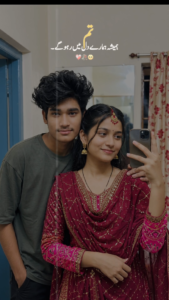
SCREENSHOT👇

Ek professional editor aur normal creator ke beech ka sabse bada difference Keyframing ka hota hai. Is tool se aap kisi bhi text, photo ya sticker ko screen par animate kar sakte hain.
Detailed Explanation: VN mein second layer ko PIP (Picture-in-Picture) kaha jata hai. Yahan aap greenscreen memes, subscribe buttons, ya koi aur video apni main clip ke upar laga sakte hain. Chroma Key ka use karke aap green background ko 1 second mein remove kar sakte hain. Iske alawa, Keyframe (Diamond Icon) ka use karke aap text ko screen ke ek kone se dusre kone tak move karwa sakte hain. Jab aap timeline par aage badhkar image ki position change karte hain, toh VN automatically ek smooth animation create kar deta hai.
Beginner-Friendly Practical Tips:
- Trending Pop-up Text: Apni reels mein text ko pop-up effect dene ke liye ‘Motion’ tab mein jayein aur ‘Scale’ animation select karein. Ye animation viewers ka dhyan turant text par kheenchta hai.
- Safe Zone Ka Dhyan Rakhein: Text ya important overlays ko hamesha screen ke center mein rakhein. Right side (jahan like/comment buttons hote hain) aur bottom (jahan caption hota hai) par text kabhi na lagayein, warna wo chup jayega.
6. Viral Engagement Ke Liye Secret Editing Strategies

SCREENSHOT👇

Reel edit karna ek baat hai, par usme viewer ko aakhri second tak rok kar rakhna (Audience Retention) asli khel hai.
Detailed Explanation: Social media ka algorithm sirf ek cheez dekhta hai: Watch Time. Agar log aapki reel puri dekh rahe hain, toh wo automatically viral hogi. Iske liye aapki editing fast, snappy aur unpredictable honi chahiye. Har 3 se 4 second mein screen par kuch naya aana chahiye—chahe wo ek naya camera angle ho, koi sound effect ho, zoom-in effect ho, ya screen par koi text pop-up ho.
Beginner-Friendly Practical Tips:
- The 3-Second Hook: Aapki video ke shuruwati 3 seconds sabse crucial hote hain. Shuruwat mein koi shocking statement text mein likhein ya koi fast transition add karein taaki user scroll na kare.
- B-Rolls Aur Overlays Use Karein: Agar aap continuously camera mein dekh kar bol rahe hain, toh beech-beech mein us topic se related videos (B-rolls) screen par chalayein. Isse visual interest bana rehta hai aur viewer bore nahi hota.
Bonus Tip: VN App Mein Export Settings For High-Quality Uploads

SCREENSHOT👇

Kai baar creators bohot achhi editing karte hain, lekin Instagram par upload karte hi video ki quality ekdum kharab (pixelated) ho jati hai. Ye galat export settings ki wajah se hota hai.
Smart Workflow Trick: VN app mein jab aap top-right corner par ‘Export’ button dabate hain, toh ‘Auto’ ki jagah ‘Manual’ select karein.
- Resolution: Ise 1080p par set karein. (Instagram 4K videos ko bohot zyada compress karta hai, isliye 1080p sabse safe aur crisp option hai).
- FPS (Frames Per Second): Ise 30 FPS par rakhein agar normal talking video hai, aur agar slow-mo video hai toh 60 FPS par rakhein.
- Average Bitrate (Mbps): Ise hamesha 15 se 20 Mbps ke beech set karein. Ye aapki video ka data rate maintain rakhega aur upload hone ke baad Instagram ise blur nahi karega.
- Extra Tip: Instagram app ki settings mein jakar “Upload at highest quality” option ko zaroor ON rakhein.
Conclusion
Dosto, VN Video Editor aaj ke time mein mobile creators ke liye ek bohot hi powerful aur versatile weapon hai. Chahe aapko basic cuts lagane hon, ya advanced cinematic speed ramping aur color grading karni ho, ye app aapko saare premium features bilkul free mein deta hai. Maine upar jo steps aur How to Edit Viral Instagram Reels in VN App ki strategies share ki hain, wo sabhi mere saalon ke professional experience ka nichod hain.
Lekin yaad rakhein, editing ek art hai aur ye sirf dekhne se nahi, balki khud practice karne se aati hai. Aaj hi VN app download karein, apni raw footage import karein, aur in techniques ko apply karke apna pehla masterpiece create karein. Agar aap consistency aur in smart editing tricks ke sath kaam karenge, toh aapki reels ko viral hone se koi nahi rok sakta. Happy Editin
g!