Hey creators, main hoon MD Maqsood, ek professional video editor with 7+ years of core industry experience in digital post-production. Apne YouTube channel m4editorofficial (13.6K+ subscribers) aur Instagram platform m4_editor_official (145K+ community) ke through main everyday editors ko empower karta hoon. Mera sole mission yahi hai ki internet par trending visual styles, complex transitions aur modern post-production hacks ko completely transparent aur free banaya jaye, taaki beginners organic way mein cinematic mastery achieve kar sakein.
VN Video Editor Mein Trending Transition Tutorial: Complete Pro Guide
Short-form content ka zamana high visual pacing aur seamless storytelling par chalta hai. Agar aap Instagram Reels, YouTube Shorts ya high-energy travel montages create kar rahe hain, toh sirf simple straight cuts se audience ko screen par roke rakhna lagbhag impossible hai. Aaj ke dynamic social media algorithm mein viewer ka watch-time grab karne ke liye seamless visual flow aur trending transitions sabse critical role play karte hain.
Mobile editors ke liye VN Video Editor ek powerhouse app ban chuka hai, kyunki yeh bina kisi watermark ke desktop-level precision aur frame-by-frame controls provide karta hai. Agar aap bhi seekhna chahte hain ki VN Video Editor mein trending transition tutorial ko follow karke apni ordinary clips ko viral, high-production level edits mein kaise convert karein, toh yeh in-depth guide step-by-step aapke liye tayyar ki gayi hai. Yahan hum automated presets se aage badhkar organic cuts, keyframing, aur sound design ke rare secrets explore karenge.
Trending Transitions Ka Core Concept: Match Cut Aur Optical Direction
Kewal do clips ke beech random animation drop kar dena transition nahi kehlata. Ek professional transition viewer ki aankhon ko manipulate karta hai taaki unhe cut ka pata hi na chale. Is visual phenomenon ko achieve karne ke liye do universal rules follow kiye jaate hain:
- Directional Continuity (Motion Vector): Agar Clip A mein camera ya subject right side move kar raha hai, toh Clip B ka camera movement bhi right side hi hona chahiye. Isse motion blur ek visual bridge ban jata hai.
- Subject Framing (Match Cut): Frame 1 ke end mein subject jis position par hai (center, left ya right), transition ke baad Clip B mein bhi secondary object ya subject usi position ke around place hona chahiye.
Editor Insight: Professional video transitions 80% camera motion aur 20% timeline editing ka combination hote hain. Hamesha shoot karte waqt hi transition ke exit aur entry movements plan karein.
5 Viral Transitions Jo Har Creator Ko Master Karni Chahiye
Aaiye ab dekhte hain wo top 5 trending transitions jo internet par sabse zyada viral hote hain aur unhe VN editor mein kaise scratch se build kiya jata hai.
Hack 1: Seamless Whip Pan (Fast Swipe Transition)
Whip pan travel vlogs, outfit changes, aur lifestyle content ke liye all-time favorite transition hai. Yeh camera ke fast horizontal jerk ko use karke do different locations ko instantly connect karta hai.
Timeline Setup Steps:
- Step 1: Clip A aur Clip B ko timeline par import karein. Clip A ka end point wahan trim karein jahan camera fast motion mein swipe hona shuru hota hai.
- Step 2: Clip B ka starting point wahan cut karein jahan fast swipe natural settle position par aane lagta hai.
- Step 3: Dono clips ke junction point par jo “+” (Plus icon) display hota hai, us par tap karein.
- Step 4: Transition panel mein scroll karke “Whip” ya “Left/Right Slide” select karein.
- Step 5: Duration slider ko default 1.0 second ke bajaye tightly 0.2s se 0.3s ke beech set karein. Short duration natural motion blur mimic karti hai.
Beginner Practical Tip:
Whip pan ko organic banane ke liye Clip A ke aakhiri 5 frames par bottom menu se “FX” tab mein jakar “Zoom Blur” ya “Shake” effect add karein. Isse do alag-alag frames ke beech ka cut bilkul invisible ban jayega.
Hack 2: Modern Seamless Zoom-In Push Transition
Yeh transition viewer ko ek clip ke depth mein kheench kar seedhe dusri location ke frame mein land kara deta hai. High-energy beats aur informative tech reels ke liye yeh ultimate tool hai.
Timeline Setup Steps:
- Step 1: Clip A ke end point se 10 frames pehle timeline cursor layein.
- Step 2: VN toolbar se Keyframe (Diamond Icon) press karein. Yeh aapka initial normal framing point banega.
- Step 3: Ab timeline cursor ko theek Clip A ke last frame par le jayein aur screen par dono fingers se video ko 200% scale up (Zoom-In) karein.
- Step 4: Ab Clip B ke first frame par aakar use pehle se hi 200% scale up rakhein aur ek Keyframe add karein.
- Step 5: Clip B par 10 frames aage jakar screen ko double-tap ya pinch karke normal 100% standard framing par snap kar dein.
Beginner Practical Tip:
Keyframes add karne ke baad VN ke “Curve” option mein jayein aur scale graph par “Ease In” aur “Ease Out” apply karein. Isse zoom movement linear robotic feel dene ke bajaye smoothly accelerate aur decelerate karegi.
Hack 3: The Dark Void Cut (Dip To Black Transition)
Cinematic storytelling aur emotional scene switching ke liye flash transitions ke bajaye dark transitions ka use kiya jata hai. Yeh mood switch karne ke liye sabse elegant method hai.
Timeline Setup Steps:
Step 1: Dono cinematic footages ko sequential timeline par arrange karein.
Step 2: Dono clips ke intersection par मौजूद “+” icon par tap karein.
Step 3: Preset library se “Black” (Dip to Black) option select karein.
Step 4: Is transition ki timing ko standard rakhein, approximately 0.5s se 0.7s.
Step 5: Clip A ke end par video filter option mein jakar Exposure slider ko slightly -1.0 drop karein taaki brightness gradually darkness mein merge ho sake.
Beginner Practical Tip:
Dark transition lagate waqt background music ka volume sudden drop mat kijiye. Audio par ek subtle Audio Fade Out (0.3s) aur next clip par Audio Fade In (0.4s) set karein taaki scene ka mood organically breathe kar sake.
Hack 4: The Kinetic Masking Wipe (Walking Subject Transition)
Aapne Instagram par dekha hoga jab koi insaan ya khamba camera ke aage se guzarta hai aur scene change ho jata hai. Is cinematic illusion ko VN ke Masking feature se mobile par hi create kiya ja sakta hai.
Timeline Setup Steps:
- Step 1: Clip A ko main base video track par rakhein (jisme koi object ya person screen ke left se right pass ho raha ho).
- Step 2: Clip B ko PIP (Picture-In-Picture) track par import karke theek us point ke upar stack karein jahan object screen ko cover karna start karta hai.
- Step 3: Clip B ko select karein aur bottom toolbar se “Mask” tool select karke “Linear” choose karein.
- Step 4: Mask line ko passing object ke edge ke parallel rotate karein aur thoda sa Feather arrow pull karein taaki edge soft rahe.
- Step 5: Frame-by-frame aage badhein aur Keyframes add karte hue mask ko passing subject ke path ke according track karte jayein jab tak puri Clip B screen par reveal na ho jaye.
Beginner Practical Tip:
Linear mask ki edge ko bilkul sharp line jaisa mat rakhein. Slider ko 5-10% feather value dene se natural shadow gradient ban jata hai, jisse hard line viewer ki nazar mein nahi aati.
Hack 5: The Glitch & Shake Flash (Beats-Synced Transition)
Music video edits, streetwear reels aur gaming montages ke liye high-energy electronic transition sabse powerful hota hai. Yeh fast rhythmic cuts ke sath sync hone par viewer retention boost karta hai.
Timeline Setup Steps:
- Step 1: Background audio track par waveforms dekhein aur jahan music beat drop hoti hai, wahan video ko “Split” (Scissors icon) karein.
- Step 2: Split point par “+” icon tap karke “Glitch” ya “Shake” transition select karein.
- Step 3: Duration ko strictly 0.1s se 0.2s par set karein. Beat transitions kabhi lambi nahi honi chahiye.
- Step 4: Agar built-in transition light lag rahi ho, toh secondary clip ke starting par “FX” tab se “Flash” ya “White” overlay effect add karein.
Beginner Practical Tip:
Hamesha waveform par beats ko visually identify karein. Agar visual glitch beat se 2 frames bhi aage ya peeche hua, toh viewer subconscious level par disconnect feel karega. Exact alignment hi real polish hoti hai.
Trending Transitions Ke Liye Essential Settings Blueprint
Transitions ka ultimate impact timeline performance aur asset management par directly depend karta hai:
Transition Type
Ideal Duration
Best Suited Niche
Recommended SFX Asset
Whip Pan / Swipe
0.2s – 0.3s
Travel, Day In The Life, Outfits
Crisp Air Whoosh
Zoom Push
0.3s – 0.4s
Educational, Tech, Product Shoots
Low Deep Swoosh
Mask Wipe
0.8s – 1.2s
Cinematic B-Rolls, Storytelling
Ambient Wind Sweep
Glitch / Shake
0.1s – 0.2s
Gaming, Dance, Hip-Hop Beats
Digital Static / Vinyl Scratch
Dip to Black
0.5s – 0.7s
Documentary, Cinema Vlogs, Sad Tone
s
Sub-Bass Drone Fade
Sound Design Masterclass: Transition Ko 100% Real Feel Kaise Dein?
SCREENSHOT👇

Sabse badi truth jo experienced editors follow karte hain: Ek visual transition audio sound design ke bina adhoora aur fake lagta hai. Agar aap transition par screen shake kar dete hain lekin wahan koi audio feedback nahi hai, toh human brain use visual glitch samajhta hai, transition nahi.
Multi-Layered Sound Stacking Steps:
- The Lead-In (Pre-Impact): Cut lagne se theek 5 frames pehle timeline ke audio track par ek subtle Fast Riser ya Air Suction SFX place karein. Yeh viewer ko prepare karta hai ki kuch badalne wala hai.
- The Impact Strike: Exact transition point par visual movement ke mutabiq audio lock karein:
- Swipe ke liye: Fast Bamboo Whoosh ya Camera Shutter Sound.
- Beat drop ke liye: Deep Sub-Bass Boom ya Bass Thud.
- Volume Balance: Transition SFX ka volume kabhi bhi main background music ya voiceover se loud nahi hona chahiye. Sound effect ko hamesha -6dB se -10dB par balance karein taaki wo naturally mix ho.
Bonus Tip: Custom Transition Stacks Ko Saved Template Banana
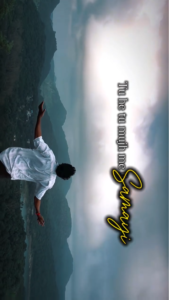
SCREENSHOT 👇

Agar aap repetitive projects edit karte hain, toh bar-bar identical keyframing aur effects stack karna exhausting ho sakta hai
- :VN Video Editor ke andar aap apni curated keyframed clips aur customized speed curves ko future projects ke liye save kar sakte hain.
- Jab aap koi complex transition execute kar lein, toh un clips ko select karke “Save as Draft / Group” create kar lein.
- Alternatively, customized speed curves ko speed window ke andar “Save to Preset” karke lock karein. Agli baar aap sirf ek click mein complex ramps recreate kar payenge bina zero se manual tuning kiye.
High-Quality Export Standards (Zero Frame Loss)
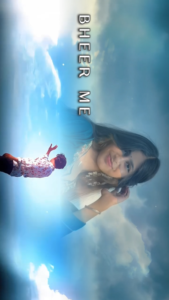
SCREENSHOT👇

Saari complex transitions aur heavy motion blur timeline par perfectly render ho sakein, iske liye export panel mein correct compression parameters choose karna zaroori hai. Top-right corner par “Export” tap karke ye values set karein
- Resolution: Hamesha native footage resolution match karein (mostly 1080p FHD standard social media delivery ke liye optimum rehta hai).
- Frame Rate (FPS): Strictly 60 FPS lock karein. Fast transitions, swipes aur whip pans 30 FPS par screen tear aur stuttering create karte hain, jabki 60 FPS motion blur ko completely fluid banata hai.
- Bitrate: Auto ke bajaye Manual select karein aur slider ko 18 Mbps se 22 Mbps ke range mein lock karein taaki fast movement ke dauran macro-blocking (pixels phatna) na ho.
Conclusion
Mobile video editing mein professional polish achieve karna kisi expensive setup ya high-end desktop ka mohtaj nahi hai. VN Video Editor mein trending transition tutorial follow karte waqt hamesha dhyan rakhein ki transitions showpiece nahi, balki storytelling aur pacing ka medium hain. Har cut ke peeche ek visual logic hona chahiye. Consistent frame practice, accurate sound synchronization aur continuous timeline experimentation hi aapko ordinary editor se industry-grade visual artist banayegi
.
: