Meet the Author: Namaste dosto! Main hoon MD Mahboob, ek professional video editor aur content creator, jiske paas 7+ saal ka deep editing experience hai. Industry ke alag-alag post-production projects par continuous kaam karne ke baad, maine digital video pacing aur visual typography ke practical fundas ko closely decode kiya hai. Apne YouTube channel “m4editorofficial” (13.6K+ subscribers) aur Instagram handle “m4_editor_official” (145K+ family) par main daily real-world editing techniques, viral video formulas aur pro workflows free share karta hoon taaki har naya editor bina confusion ke genuine skills build kar sake.
VN Video Editor Mein Hindi Text Kaise Add Kare: Step-by-Step Complete Guide
Social media par Indian audience ke liye videos banate waqt Hindi text, shayari, captions aur regional titles ka impact English ke comparison mein kaafi zyada emotional aur engaging hota hai. Chahe aap Instagram Reels, YouTube Shorts, motivational status ya informational videos create kar rahe hon, agar screen par Devanagari script (हिंदी) sahi font aur styling ke sath aati hai, toh viewer ka retention rate naturally skyrocket ho jata hai.
Lekin mobile video editing karte waqt aksar beginners ek badi issue face karte hain: default mobile keyboards se Hindi type karne par ya toh font dull lagta hai, ya text render nahi hota, ya matrayen (matras) toot jati hain. VN Video Editor ek versatile, bina watermark wala modern editor hai jisme custom fonts aur Devanagari script ka support bohot tagda hai. Is comprehensive A-to-Z tutorial mein hum detail mein cover karenge ki VN Video Editor mein Hindi text kaise add karein, custom stylish Hindi fonts kaise import karein, aur text animation ko visually cinematic kaise banayein.
Hindi Typography Video Content Mein Kyun Zaroori Hai?
Jab aap apni audience ki native bhasha mein content deliver karte hain, toh visual communication ka level completely badal jatahai:
- Instant Emotional Connect: Indian audience Devanagari script mein likhe quotes, hooks ya jokes se bohot tezi se relate karti hai.
- Higher Readability & Shareability: Regional language videos par watch time aur shares standard videos se lagbhag 30% se 40% zyada dekhe jate hain.
- Visual Differentiation: Instagram feed par jahan 90% log generic English subtitles use karte hain, wahan ek bold, well-styled Hindi title video ko instantly stand out kar deta hai.
Keyboard Setup: Direct Hindi Typing Ka Sahi Tareeqa
VN application ke andar text box mein Hindi input lane ke do main methods hote hain. Sabse easy aur clean method hai ek certified keyboard layout configure karna.
Method 1: Google Gboard (Hinglish to Hindi Input)
- Apne phone ki Settings ya Google Play Store se Gboard install/active karein.
- Keyboard languages mein Hindi (India) / Hinglish (ABC -> हिंदी) toggle on karein.
- Jab aap English letters mein type karenge (jaise: “Kaise banaye”), Gboard use automatically clean Devnagari script (“कैसे बनाएं”) mein convert kar dega.
- Yeh typing mode direct VN text tool ke sath seamlessly sync ho jata hai bina kisi visual bug ke.
Method 2: External Unicode Text Copy-Paste
Agar aapko long story, motivational quote ya shayari add karni hai, toh use pehle mobile ke default Notes App mein draft karein. Wahan text ko proofread karein aur copy karke direct VN timeline par paste kar dein. Isse editing interface ke dauran time bachta hai aur matra missing ki error nahi aati.
VN Video Editor Mein Hindi Text Add Karne Ka Step-by-Step Process
Timeline par text layer ko import aur set upp karne ke liye yeh steps follow karein:
Step 1: Project Timeline Setup
- VN Video Editor launch karein aur “+” (New Project) par tap karke apna video clip timeline par load karein.
- Timeline ke aakhir mein jakar VN ka default black Ending Screen Watermark tap karke turant Delete karein.
- Aspect Ratio ko 9:16 (Vertical) ya 16:9 (Landscape) apne content requirement ke hisab se set karein.
Step 2: Text Layer Place Karna
- Video track ke upar bane “T” (Text Layer Icon) par tap karein.
- Screen par aane wale popup mein “Text” option select karein.
- Ek basic style box chunein (jaise Standard / Heading).
- Text box par double tap karein aur apne Hindi keyboard ya paste method se apna Hindi text wahan likhein.
Custom Hindi Fonts (.TTF / .OTF) mein import kaise karein?
VN ke default fonts list mein Hindi fonts kaafi limited aur basic hote hain. Professional aesthetic look ke liye aapko popular custom Hindi fonts manually import karne chahiye.
High-Impact Hindi Font Recommendations:
- Rozha One: Classical aur poetic reels ke liye best rounded aesthetic font.
- Kalam (Bold): Hand-drawn artistic aur storytelling feel ke liye suitable.
- Tiro Devanagari Hindi: Formal, news, aur clean documentary style layout.
- Yatra One: Chunky, bold aur aggressive hooks ke liye best.
Font File Import Steps:
- Google Fonts ya reliable typography sites se Devanagari-compatible .ttf ya .otf font file zip format mein download karein aur unzip kar lein.
- VN editor mein apne Hindi text block par click karein aur niche menu se “Font (Ff)” tool open karein.
- Font shelf ke top right corner mein bane “Add Font” button par tap karein.
- “File App / Internal Storage” chunein aur apne download folder se unzip ki hui .ttf font file select karein.
- File instantly VN library mein add ho jayegi. Ab simply us par tap karein, aur aapka pura Hindi text stylish pro-look mein convert ho jayega.
Hindi Text Ko Eye-Catchy Aur Readable Banane Ki Pro Styling
Agar video ke background mein complex colours ya movements hain, toh text diffuse hokar chhip sakta hai. Text clarity maximize karne ke liye ye parameters set karein:
1. High-Contrast Border (Stroke)
- Font selection ke baad “Colour” menu mein jayein.
- Stroke / Border option chunein.
- Agar text White hai, toh Black Stroke (12% se 18% width) apply karein. Isse kisi bhi bright background par text crystal clear padha ja sakega.
2. Deep Shadow Layering
- Shadow menu par jayein aur Opacity 70% aur Blur 30% set karein.
- Yeh setting text ko background footage se 3D separation deti hai, jisse text float karta hua premium lagta hai.
3. Background Plate (Callout Effect)
Agar video continuous moving outdoor shot hai, toh Background toggle on karein. Soft rounded black plate (Opacity 40-50%) add karein. Yeh text visibility ko 100% stable banata hai.
Kinetic Motion: Hindi Text Mein Smooth Animation Kaise Lagayein?

SCREENSHOT👇

Static text screen par flat lagta hai. Smooth visual movement audience ka focus immediately text ke pehle word par le aata hai.
- In-Animation: Text layer select karke Animation button par tap karein.
- Poetic ya emotional content ke liye: Fade In ya Slide Up (duration: 0.3s se 0.4s).
- Fast-paced reels ke liye: Scale Up / Pop (duration: 0.2s).
- Loop Animation: Subtitles ya status lines ke liye soft Breath ya Wave effect halka sa dynamic movement deta hai bina viewer ko distract kiye.
- Out-Animation: Sentence khatam hone se theek pehle Fade Out (0.2s) lagayein taaki text sudden snap ke sath gayab na ho.
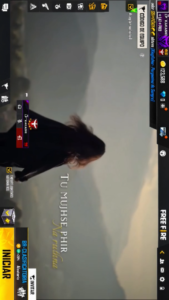
Multi-Line Hindi Subtitles Ko Timeline Par Perfect Sync Karna
SCREENSHOT👇

Poetry, dialogues ya voiceover ke sath chalte waqt text ka sound ke micro-second par appear hona sabse zaroori aspect hai
- .Audio waveform ko dekhte hue playhead wahan le jayein jahan voiceover ka pehla shabd shuru ho raha hai.
- Text block ko wahan drag karke snap karein.
- Jab sentence ki agla line shuru ho, toh pehle wale text layer par click karke “Duplicate” karein.
- Duplicate block ko agle timestamp par slide karein aur double tap karke text replace karein.
- Duplicate karne ka sabse bada fayda yeh hai ki aapko bar-bar font, colour, stroke aur animation dobara apply nahi karne padte; sabhi formatting presets auto-copy ho jate hain.
Bonus Tip: Custom Hindi Calligraphy PNG Overlay Hack
SCREENSHOT👇

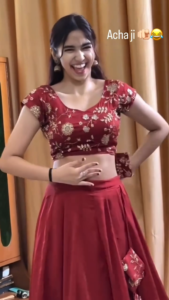
Kuch traditional ya ultra-stylish Devanagari fonts direct .ttf compatibility mein complex matras ko mix kar dete hain. Aisi situation mein elite typography create karne ke liye yeh professional workflow trick use karein
- :Kisi free typography app ya web generator (jaise Canva ya PixelLab) mein apna specific Hindi word pure black ya stylish gradient mein design karein.
- Use Transparent PNG format mein export karein.
- VN Video Editor mein wapas aayein aur “PIP” (Picture-in-Picture / Sticker Layer) par tap karke us PNG ko video ke upar load karein.
- Blend Mode mein jakar Screen ya Overlay apply karein ya direct scale adjust karein.
- Is hack se aap complex Hindi calligraphy, gold metallic textures aur decorative Devanagari swashes ko bina kisi rendering font error ke mobile par asani se add kar sakte hain.
Conclusion
Apne videos mein Hindi text add karna sirf translation nahi, balki visual storytelling aur emotional retention ko boost karne ka powerful medium hai. VN Video Editor ke advanced custom typography controls, border layering aur beat-sync features ke sath aap bina kisi desktop software ke mobile par hi studio-quality reels produce kar sakte hain. Consistency aur typography balancing ki regular practice aapki overall content branding ko next level par le jayegi
.


